
リアルタイム吹き替え
再生しながら、どんな動画もあなたの言葉で聞けます。自然なAI音声が、話し手のペースにしっかりついていきます。
どんな動画にも、AIによるリアルタイム吹き替えと二言語字幕を。ブラウザーでも、デスクトップでも、ファイルからでも。講座も映画もポッドキャストもライブ配信も、ふだん考えるときと同じ言葉で理解できます。
音声を待っています…
言語をタップすると、声がその場で切り替わります。
こんな場面で活躍
機能
吹き替え、字幕、ミックス、書き出し。どの機能も単独で使えます。
再生しながら、どんな動画もあなたの言葉で聞けます。自然なAI音声が、話し手のペースにしっかりついていきます。
元の字幕と翻訳字幕を並べて表示。すりガラス風のカードは、ドラッグで移動、サイズ変更、透明度の調整ができます。
元の音声、吹き替え音声、元の言語の字幕、翻訳後の字幕。それぞれ個別にオン・オフできます。
元の音声と吹き替えの音量バランスを調整。吹き替えが話している間は元の音声を自動で下げる、スマートダッキング付きです。
キャプチャは先行して進み、独立したプレーヤーで一時停止、シーク、全画面表示ができます。WebMとSRTの書き出しにも対応。
あらゆるプログラムの音声をリアルタイムで翻訳。音声や動画ファイルをドロップすれば、同期プレーヤー、字幕、ZIPが手に入ります。
Gemini が対応する全言語から翻訳先を選べます。よく使われる言語が先頭に並びます。
分析ツールも広告も中継サーバーもありません。音声は、あなたが選んだAIサービス提供元に直接送られます。
MITライセンス。ご自身の無料APIキーを使い、すべてのコードを読み、自分好みに改良できます。
使い方
Avorythm を Chrome または Edge に追加し、Google AI Studio で取得した無料の Gemini APIキーを貼り付けて、同意にチェックを入れます。
翻訳先の言語を選び、遅延を最小にしたいならそのページ上で、同期を安定させたいなら同期プレーヤーで視聴します。
吹き替えを聞きながら、二つの字幕をリアルタイムで読めます。ミックスの調整、字幕の移動、一時停止、書き出しも、いつでも思いのままです。
視聴
紹介ムービー、製品デモ、手順を追ったチュートリアル。どれもあなたの言葉で視聴できます。
視聴する言語
2つの使い方
拡張機能とデスクトップアプリは独立しています。どちらか一方でも、両方でも使えます。
ブラウザー拡張機能
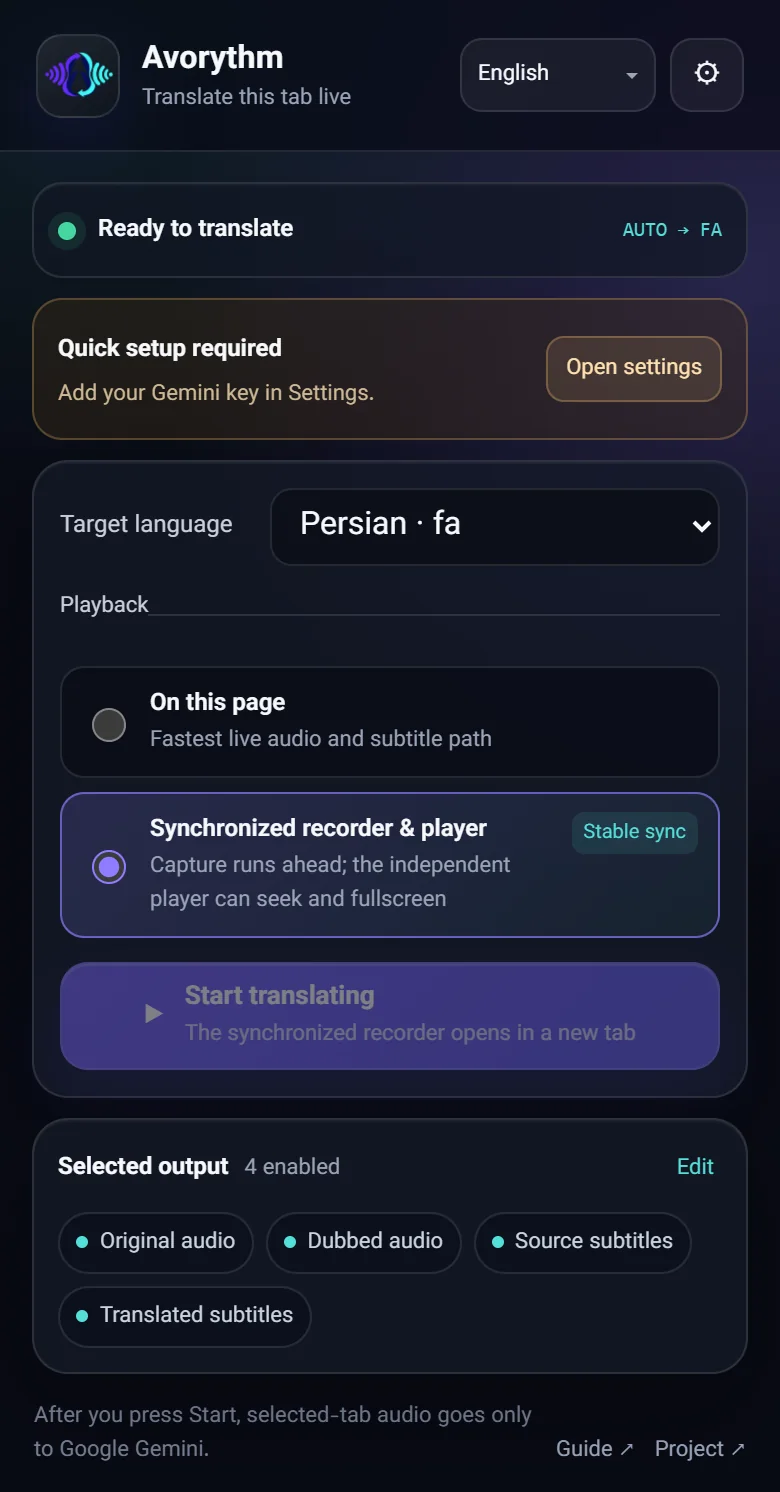
Chrome または Edge に追加すれば、見ている動画をそのまま吹き替え。単体で動作し、デスクトップアプリも Python も FFmpeg も仮想オーディオデバイスも不要です。
デスクトップアプリ
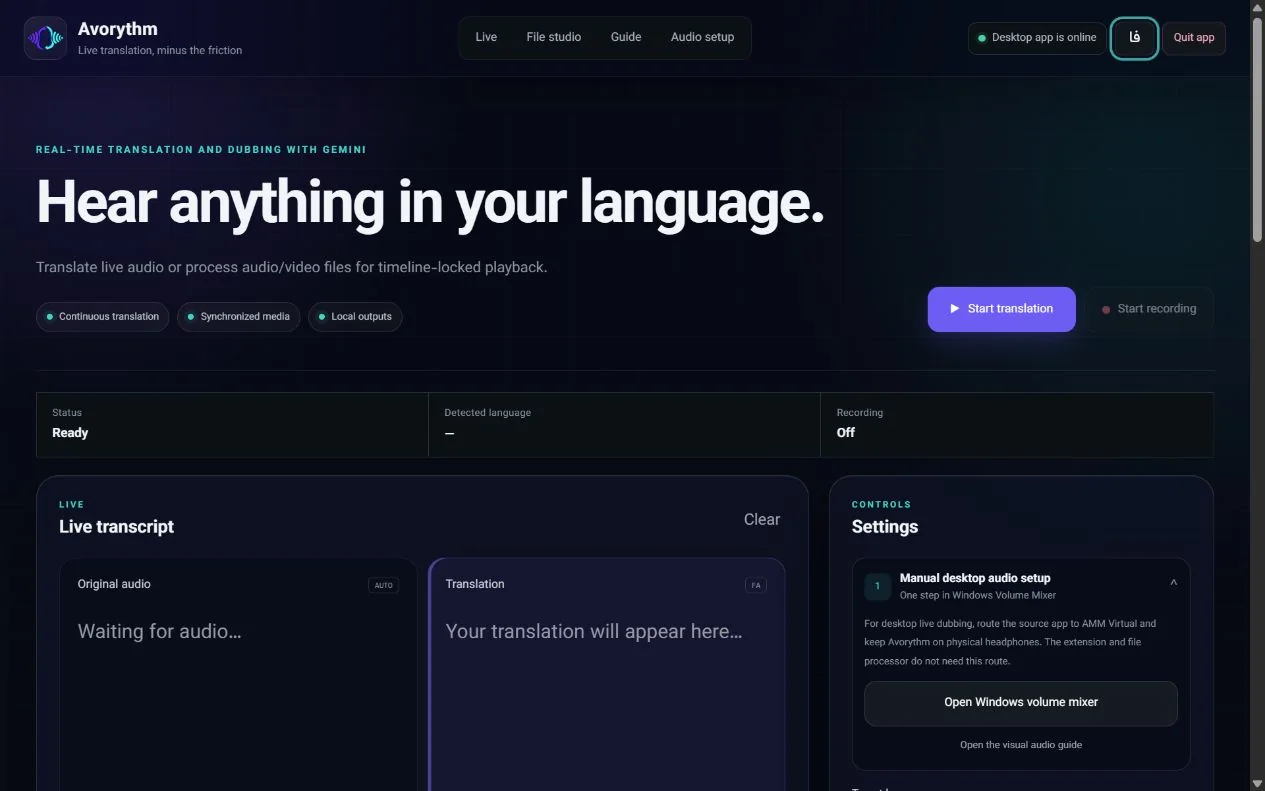
デスクトップ上のあらゆるプログラムの音声を吹き替え。音声や動画ファイルをドロップすれば、同期プレーヤーと字幕、すべての出力をまとめたZIPが手に入ります。
チュートリアル
ここで手順を確認するか、上のチュートリアル動画をご覧ください。
Chrome Web Store から Avorythm を追加し、ツールバーにピン留めします。Edge でも同じストアページから追加できます。リリースページのZIPを読み込んでインストールすることもできます。
Google AI Studio でキーを作成し、Avorythm →「Settings」(設定)→「Connect to Gemini」(Gemini に接続)を開いて貼り付け、「Save」を押します。最後に、音声を Google Gemini に送信することへの同意ボックスにチェックを入れます。「Start」を押すまで、何もキャプチャされません。
ポップアップを開いて翻訳先の言語を選び、続けて「On this page」(このページで:遅延が最小)または「Synchronized recorder & player」(同期録画・プレーヤー:同期が安定し、シークや書き出しにも対応)を選びます。
通常の動画タブを開いて「Start translating」(翻訳を開始)を押します。吹き替えを聞き、二つの字幕を読み、すりガラス風のカードを好きな場所にドラッグしてください。
4つの出力のオン・オフを切り替え、元の音声と吹き替えのバランスを調整し、字幕のサイズと不透明度を「Settings」で設定します。
Releases からお使いの環境に合ったビルドを入手します。Windows 用インストーラーには FFmpeg が含まれています。
「Advanced settings」(詳細設定)を開き、Gemini キーを保存します(ファイル処理には Groq キーも必要です)。キーはお使いのOSのキーリングに保管されます。
ほかのプログラムの音声をリアルタイムに翻訳するには、その音声をループバックデバイス(Windows は AMM Virtual Audio、macOS は BlackHole、Linux はモニターソース)に出力し、アプリの音声入力として選択します。
言語と出力のミックスを選び、「Start translation」を押します。聞くための出力は、実際のヘッドホンのままにしておいてください。
デスクトップアプリで「File Studio」(ファイル処理)を開き、音声または動画ファイル(最大8GB)をドロップします。
翻訳先の言語と声を選びます。「Precise」(高精度)は同期がより正確に、「Fast」(高速)はより早く完了します。
処理中は Avorythm を起動したままにしてください。文字起こし、翻訳、吹き替え音声の生成、タイミングの調整が順に行われます。
同期プレーヤーで視聴するか、original.wav、dubbed.wav、source.srt、translated.srt をダウンロードします。すべてを1つのZIPにまとめて取得することもできます。
対応言語
Gemini が対応する全言語から翻訳先を選べます。よく使われる言語が先頭で、アラビア語や中国語からスワヒリ語、ズールー語まで揃っています。
インターフェースは英語、ペルシア語、簡体字中国語で利用できます。吹き替えと字幕は79言語すべてで使えます。
プライバシー
Avorythm は、あなたと動画・音声のあいだに誰も入らないように作られています。私たちも例外ではありません。
アプリにも拡張機能にも、このウェブサイトにも、トラッキングコードは一切ありません。
APIキーは、初期設定ではブラウザーのセッション内に、デスクトップ版ではOSのキーリングに保管されます。
音声はあなたの端末から Google Gemini に直接送られます。高精度モードでは、短い区間の音声が Groq Whisper にも直接送られます。私たちのサーバーには一切送られません。
キャプチャは、同意して「Start」を押した後にのみ始まり、いつでも停止できます。
すべてのコードが公開されています。読んで、検証して、改良できます。
Avorythm はプレビュー版のAIサービスを利用しています。精度、音声、遅延、利用枠は変わる可能性があります。重要な内容は必ず確認してください。 プライバシーポリシーを読む
ダウンロード
無料のオープンソース。お使いの環境を選んでください。必要なのは、ご自身の無料の Gemini APIキーだけです。
Chrome Web Store からインストールします。Edge でも同じストアページから追加できます。
FFmpeg 同梱の64ビット版インストーラー。
Apple Silicon と Intel に対応したネイティブビルド。
x64ビルド。アプリ内で PipeWire または PulseAudio のモニターソースを選択します。
デベロッパーモードを使って Chrome または Edge に手動でインストールします。
コード署名の承認待ちのため、現在の Windows 用インストーラーは署名されていません。そのため、Windows が「発行元不明」の警告を表示する場合があります。ダウンロードしたファイルは、同じリリースの SHA256SUMS.txt と照合して確認してください。
バージョン 1.1.17SHA256SUMSすべてのリリース更新履歴
FAQ
はい。拡張機能もデスクトップアプリも、無料のオープンソース(MIT)です。ご自身のAPIキーを使用します。Google AI Studio には Gemini の無料枠があり、ファイル処理の Whisper には Groq の無料枠を利用します。各提供元の制限や利用枠が適用され、変更される場合があります。
いいえ。拡張機能は完全に単体で動作し、デスクトップアプリ、Python、FFmpeg、localhost、仮想オーディオデバイスはいずれも不要です。デスクトップアプリは、ほかのプログラムの音声を翻訳したり、ファイルを処理したりするためのものです。
Chrome または Edge 116 以降で音声や動画を再生する、一般的なウェブページならどこでも使えます。DRMで保護された配信やブラウザー内部のページ(chrome:// など)では、キャプチャできない場合があります。動画をキャプチャできないときは、「On this page」(このページで)モードをお使いください。
リアルタイム翻訳は、フレーズを聞き取ってからでないと話せないため、わずかな遅延は避けられません。「On this page」(このページで)は最も遅延の少ない方式です。同期プレーヤーは先行して録画する(初期設定では20秒)ので、音声・映像・字幕が同じタイムラインにそろいます。
キャプチャは、同意して「Start」を押した後にのみ始まります。音声はブラウザーから Google Gemini に直接送られ、高精度モードでは短い区間の音声が Groq Whisper にも送られます。私たちのサーバーには送られません。広告、分析、テレメトリーはなく、キーはご自身で保存を選ばない限り、ブラウザーのセッション内にのみ保持されます。
翻訳先は79言語で、英語、ペルシア語、アラビア語、中国語からスワヒリ語、ズールー語まで揃っています。インターフェース自体は英語、ペルシア語、簡体字中国語に対応しており、今後さらに追加する予定です。
Avorythm はプレビュー版のAIサービスを利用しています。精度、音声、遅延、利用枠は変わる可能性があり、完璧なAI翻訳は存在しません。重要な内容は必ず確認してください。
まだ対応していません。Avorythm が対応しているのは Chrome と Edge(Chromium 116 以降)です。Edge では Chrome Web Store のページからインストールできます。Microsoft Edge Add-ons 専用のページはロードマップに入っています。
SignPath Foundation へのコード署名の申請が審査中です。承認されるまでは、Windows SmartScreen が「発行元不明」の警告を表示することがあります。ダウンロードしたファイルは、同じリリースの SHA256SUMS.txt と照合して確認してください。
リポジトリにスターを付ける、動画をシェアする、バグを報告する、機能を提案する、プルリクエストを送る。すべて GitHub 上でオープンに進められています。