
دوبلهٔ زنده
هر ویدیو را همزمان با پخش، به زبان خودت بشنو. صداهای طبیعی هوش مصنوعی پابهپای گوینده پیش میروند.
دوبلهٔ زنده و زیرنویس دوزبانه با هوش مصنوعی برای هر ویدیو — در مرورگر، روی دسکتاپ یا از روی یک فایل. دوره، فیلم، پادکست و پخش زنده را به همان زبانی بفهم که با آن فکر میکنی.
منتظر صدا…
روی یک زبان بزن و ببین صدا چطور عوض میشود.
مناسب برای
امکانات
دوبله کن، زیرنویس بزن، صدا را میکس کن، خروجی بگیر — هر بخش مستقل از بقیه کار میکند.
هر ویدیو را همزمان با پخش، به زبان خودت بشنو. صداهای طبیعی هوش مصنوعی پابهپای گوینده پیش میروند.
زیرنویس اصلی و ترجمه کنار هم، روی کادری شیشهمات که میتوانی بکشی، اندازهاش را تغییر بدهی و کمرنگش کنی.
صدای اصلی، صدای دوبله، زیرنویس اصلی، زیرنویس ترجمه — هر کدام را جداگانه روشن یا خاموش کن.
تعادل صدای اصلی و دوبله را خودت تنظیم کن. کاهش هوشمند صدا هم تا وقتی دوبله صحبت میکند، صدای اصلی را پایین نگه میدارد.
ضبط جلوتر از تماشا ادامه پیدا میکند و پلیر مستقل امکان توقف، عقبوجلو رفتن و تمامصفحه را دارد. خروجی WebM و SRT بگیر.
صدای هر برنامهای را زنده ترجمه کن، یا یک فایل صوتی یا ویدیویی را رها کن و پلیر هماهنگ، زیرنویس و یک فایل ZIP تحویل بگیر.
زبان مقصدت را از فهرست کامل Gemini انتخاب کن؛ زبانهای پرکاربرد اول میآیند.
بدون آنالیتیکس، بدون تبلیغ، بدون سرور واسط. صدا مستقیم به سرویس هوش مصنوعیای میرود که خودت انتخاب میکنی.
با مجوز MIT. کلیدهای API رایگان خودت را بیاور، تکتک خطهای کد را بخوان و آن را مال خودت کن.
نحوهٔ کار
Avorythm را به Chrome یا Edge اضافه کن، کلید API رایگان Gemini را از Google AI Studio بگیر و وارد کن، و اجازهٔ ارسال صدا را تأیید کن.
زبان مقصد را انتخاب کن؛ بعد برای کمترین تأخیر روی خود صفحه تماشا کن، یا برای هماهنگی پایدار از پلیر هماهنگ استفاده کن.
دوبله را بشنو و هر دو زیرنویس را لحظهبهلحظه بخوان. هر وقت خواستی صدا را میکس کن، کادر را جابهجا کن، مکث کن و خروجی بگیر.
تماشا
یک فیلم کوتاه، یک دموی محصول و یک آموزش قدمبهقدم — به زبان خودت.
تماشا به زبان
دو روش برای استفاده
اکستنشن و اپ دسکتاپ مستقل از هماند؛ یکی را استفاده کن یا هر دو را.
اکستنشن مرورگر
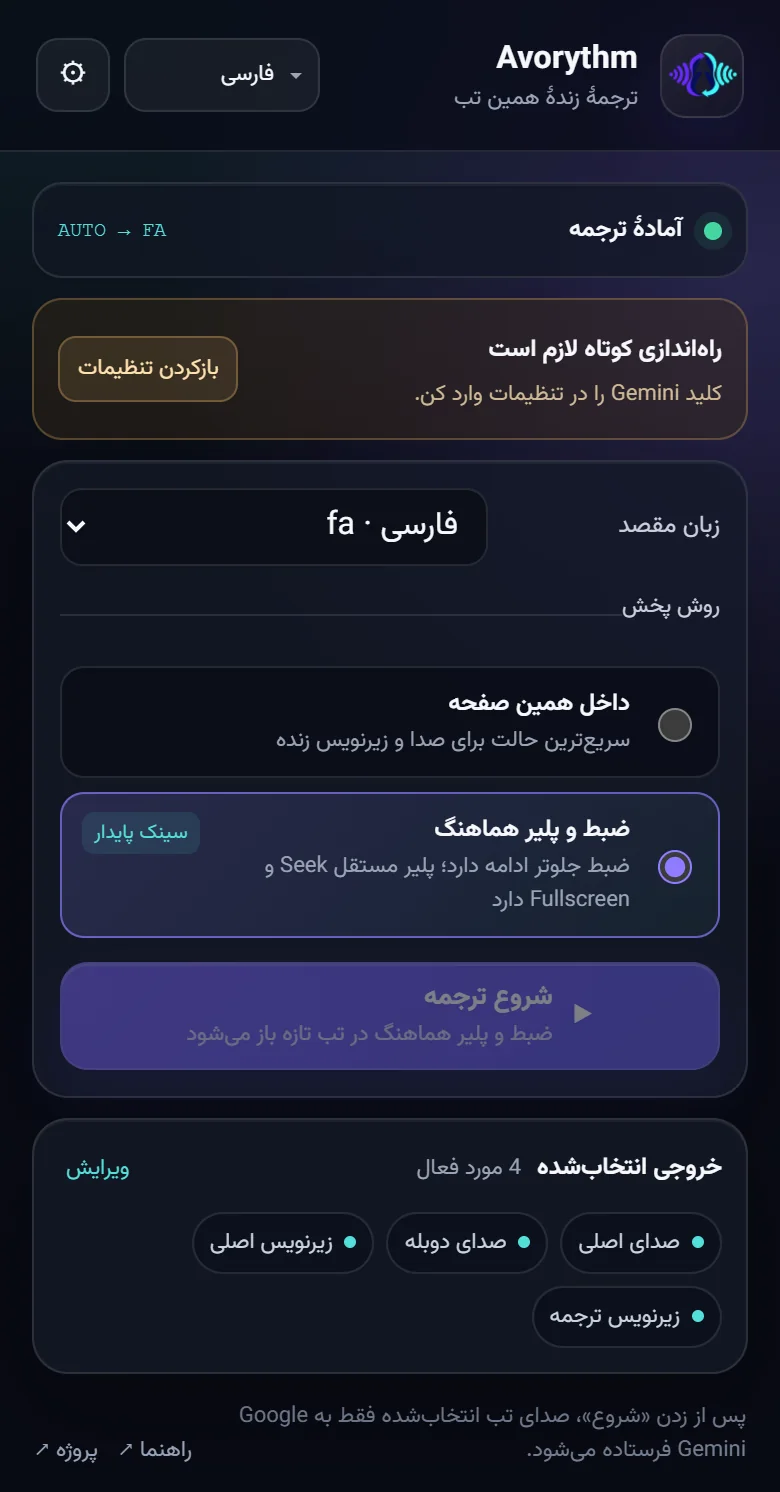
آن را به Chrome یا Edge اضافه کن و ویدیویی را که تماشا میکنی دوبله کن. مستقل کار میکند؛ نه اپ دسکتاپ میخواهد، نه Python، نه FFmpeg و نه کابل صوتی مجازی.
اپ دسکتاپ
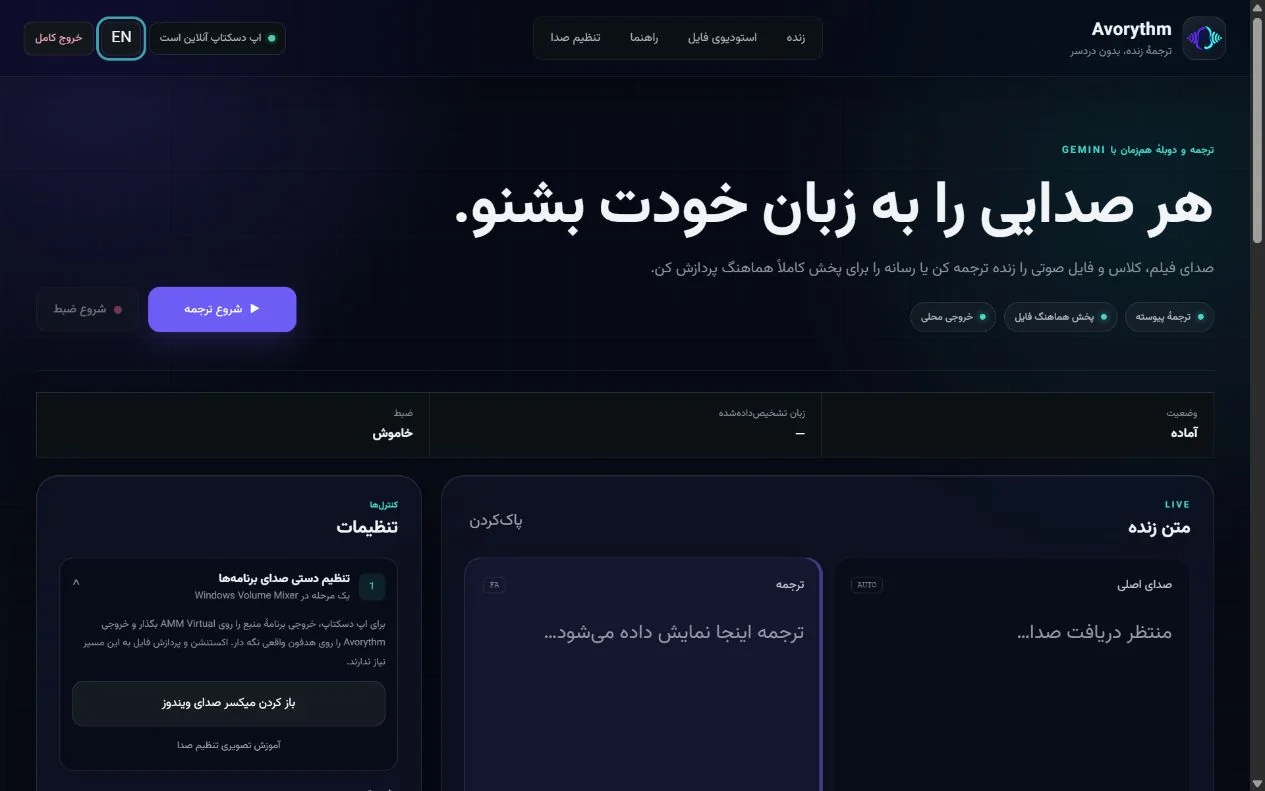
صدای هر برنامهٔ دسکتاپ را دوبله کن، یا یک فایل صوتی یا ویدیویی را رها کن و پلیر هماهنگ، زیرنویس و یک ZIP از همهٔ خروجیها بگیر.
آموزش
همینجا قدمبهقدم جلو برو، یا ویدیوی آموزشی بالا را ببین.
Avorythm را از Chrome Web Store اضافه کن و در نوار ابزار Pin کن. در Edge هم از همان صفحه نصبش کن؛ یا فایل ZIP را از صفحهٔ Releases دانلود و دستی بارگذاری کن.
در Google AI Studio یک کلید بساز، بعد Avorythm ← «تنظیمات» ← «اتصال به Gemini» را باز کن، کلید را وارد کن و «ذخیره» را بزن. آخر سر هم تیک اجازهٔ ارسال صدا به Google Gemini را بزن — تا «شروع ترجمه» را نزنی، هیچ صدایی دریافت نمیشود.
اکستنشن را باز کن و زبان مقصد را انتخاب کن؛ بعد «داخل همین صفحه» (کمترین تأخیر) یا «ضبط و پلیر هماهنگ» (هماهنگی پایدار، عقبوجلو و خروجی) را برگزین.
یک تب عادی با ویدیو را باز کن و «شروع ترجمه» را بزن. دوبله را بشنو، هر دو زیرنویس را بخوان و کادر شیشهای را هر جا خواستی ببر.
چهار خروجی را روشن یا خاموش کن، تعادل صدای اصلی و دوبله را تنظیم کن و اندازه و شفافیت زیرنویس را در «تنظیمات» عوض کن.
نسخهٔ سیستمعاملت را از Releases بگیر. نصبکنندهٔ Windows از قبل FFmpeg را داخل خودش دارد.
«Advanced settings» (تنظیمات پیشرفته) را باز کن و کلید Gemini را ذخیره کن؛ برای پردازش فایل، کلید Groq هم لازم است. کلیدها در Keyring سیستمعامل میمانند.
برای ترجمهٔ زندهٔ برنامهای دیگر، صدایش را به یک دستگاه Loopback بفرست — در Windows با AMM Virtual Audio، در macOS با BlackHole و در Linux با یک منبع Monitor — و همان را بهعنوان ورودی صدای اپ انتخاب کن.
زبان و ترکیب خروجی را انتخاب کن و «Start translation» (شروع ترجمه) را بزن. خروجی شنیداری را روی هدفون یا اسپیکر واقعی خودت نگه دار.
در اپ دسکتاپ، «File Studio» (استودیوی فایل) را باز کن و یک فایل صوتی یا ویدیویی (تا ۸ گیگابایت) داخلش رها کن.
زبان مقصد و یک گوینده را انتخاب کن. «Precise» (سینک دقیق) هماهنگی دقیقتری میدهد و «Fast» (سریع) زودتر تمام میشود.
Avorythm را باز نگه دار تا فایلت را به متن تبدیل کند، ترجمه کند، صدا بسازد و همه را هماهنگ کند.
در پلیر هماهنگ تماشا کن، یا فایلهای original.wav، dubbed.wav، source.srt و translated.srt را دانلود کن — یا همه را یکجا در قالب ZIP بگیر.
زبانها
زبان مقصدت را از فهرست کامل Gemini انتخاب کن — اول زبانهای پرکاربرد، از عربی و چینی تا سواحیلی و زولو.
رابط کاربری به انگلیسی، فارسی و چینی ساده در دسترس است؛ دوبله و زیرنویس در هر ۷۹ زبان کار میکنند.
حریم خصوصی
Avorythm طوری ساخته شده که هیچکس — حتی خودمان — میان تو و رسانهات قرار نگیرد.
هیچ کد ردیابیای در اپ، اکستنشن یا این وبسایت وجود ندارد.
کلیدهای API بهطور پیشفرض فقط در نشست مرورگرت میمانند؛ در اپ دسکتاپ هم در Keyring سیستمعامل.
صدا مستقیم از دستگاه تو به Google Gemini میرود — و در حالت دقیق، بازههای کوتاهی هم به Groq Whisper. هرگز به سرور ما نمیرود.
دریافت صدا فقط بعد از تأیید تو و زدن «شروع ترجمه» آغاز میشود و هر لحظه میتوانی متوقفش کنی.
تکتک خطهای کد عمومی است. بخوان، بررسی کن، بهترش کن.
Avorythm از سرویسهای آزمایشی هوش مصنوعی استفاده میکند. دقت، صداها، تأخیر و سهمیهها ممکن است تغییر کنند؛ نتیجههای مهم را دوباره بررسی کن. خواندن سیاست حریم خصوصی
دانلود
رایگان و اوپنسورس. پلتفرمت را انتخاب کن — فقط به کلید API رایگان Gemini خودت نیاز داری.
از Chrome Web Store نصب کن. کاربران Edge هم میتوانند از همان صفحه اضافهاش کنند.
نصبکنندهٔ ۶۴ بیتی همراه با FFmpeg.
نسخههای بومی برای Apple Silicon و Intel.
نسخهٔ x64. در اپ، منبع Monitor مربوط به PipeWire یا PulseAudio را انتخاب کن.
نصب دستی برای Chrome یا Edge با Developer mode.
تا زمان تأیید درخواست امضای کد، نصبکنندهٔ Windows امضا نشده است؛ بنابراین ممکن است Windows دربارهٔ ناشر ناشناس هشدار بدهد. فایل دانلودشده را با SHA256SUMS.txt همان نسخه تطبیق بده.
نسخهٔ 1.1.17SHA256SUMSهمهٔ نسخههاتغییرات نسخهها
پرسشهای رایج
بله. اکستنشن و اپ دسکتاپ هر دو رایگان و اوپنسورس (MIT) هستند و با کلیدهای API خودت کار میکنند: Google AI Studio یک پلن رایگان Gemini دارد و Groq هم با پلن رایگانش Whisper را برای پردازش فایلها فراهم میکند. محدودیتها و سهمیههای سرویسدهنده اعمال میشود و ممکن است تغییر کند.
نه. اکستنشن کاملاً مستقل است — نه اپ دسکتاپ میخواهد، نه Python، نه FFmpeg، نه localhost و نه کابل صوتی مجازی. اپ دسکتاپ برای ترجمهٔ صدای برنامههای دیگر و پردازش فایلهاست.
روی هر صفحهٔ وب معمولی که در Chrome یا Edge نسخهٔ 116 یا جدیدتر صدا یا ویدیو پخش کند. پخشهای دارای DRM و صفحههای داخلی مرورگر (مثل chrome://) ممکن است مانع ضبط شوند؛ اگر ضبط تصویر ممکن نبود، از حالت «داخل همین صفحه» استفاده کن.
ترجمهٔ زنده باید اول جمله را بشنود تا بتواند آن را بگوید؛ پس کمی تأخیر اجتنابناپذیر است. «داخل همین صفحه» کمتأخیرترین مسیر است. پلیر هماهنگ جلوتر ضبط میکند (بهطور پیشفرض ۲۰ ثانیه) تا صدا، تصویر و زیرنویسها روی یک خط زمانی بمانند.
دریافت صدا فقط بعد از تأیید تو و زدن «شروع ترجمه» آغاز میشود. صدا مستقیم از مرورگرت به Google Gemini میرود — و در حالت دقیق، بازههای کوتاهی هم به Groq Whisper — و هرگز به سرورهای ما نمیرسد. تبلیغ، آنالیتیکس و تلهمتری وجود ندارد و کلیدها فقط در نشست مرورگر میمانند، مگر اینکه خودت گزینهٔ «کلید را روی این دستگاه به خاطر بسپار» را روشن کنی.
۷۹ زبان مقصد؛ از انگلیسی، فارسی، عربی و چینی تا سواحیلی و زولو. خود رابط کاربری به انگلیسی، فارسی و چینی ساده است و زبانهای بیشتری در راه است.
Avorythm از سرویسهای آزمایشی هوش مصنوعی استفاده میکند. دقت، صداها، تأخیر و سهمیهها ممکن است تغییر کنند و هیچ ترجمهٔ هوش مصنوعیای بینقص نیست؛ هر چیز مهمی را دوباره بررسی کن.
هنوز نه. Avorythm از Chrome و Edge (Chromium نسخهٔ 116 یا جدیدتر) پشتیبانی میکند. کاربران Edge میتوانند آن را از صفحهٔ Chrome Web Store نصب کنند؛ صفحهٔ اختصاصی در Microsoft Edge Add-ons هم در نقشهٔ راه است.
درخواست امضای کد در SignPath Foundation در دست بررسی است. تا زمان تأیید، ممکن است Windows SmartScreen هشدار «ناشر ناشناس» نشان بدهد. فایل دانلودشده را با SHA256SUMS.txt همان نسخه تطبیق بده.
به مخزن ستاره بده، ویدیوها را به اشتراک بگذار، باگ گزارش کن، قابلیت پیشنهاد بده یا pull request بفرست — همهچیز آشکارا در GitHub انجام میشود.