
Live-Vertonung
Hören Sie jedes Video in Ihrer Sprache, während es läuft. Natürliche KI-Stimmen halten mit dem Sprecher Schritt.
KI-Live-Vertonung und zweisprachige Untertitel für jedes Video – im Browser, auf dem Desktop oder aus einer Datei. Verstehen Sie Kurse, Filme, Podcasts und Livestreams in der Sprache, in der Sie denken.
Warte auf Audio…
Tippen Sie auf eine Sprache und hören Sie, wie die Stimme wechselt.
Gemacht für
Funktionen
Vertonen, untertiteln, mischen, exportieren – jedes Teil funktioniert auch allein.
Hören Sie jedes Video in Ihrer Sprache, während es läuft. Natürliche KI-Stimmen halten mit dem Sprecher Schritt.
Original und Übersetzung nebeneinander, auf einer Milchglas-Karte, die Sie verschieben, skalieren und ausblenden können.
Originalton, Vertonung, Originaluntertitel, übersetzte Untertitel – jede lässt sich einzeln ein- und ausschalten.
Stimmen Sie Original und Vertonung aufeinander ab – mit intelligenter Absenkung, die das Original leiser macht, solange die Vertonung spricht.
Die Aufnahme läuft voraus, während ein unabhängiger Player pausiert, springt und im Vollbild läuft. Export als WebM und SRT.
Übersetzen Sie den Ton jedes Programms live – oder ziehen Sie eine Audio- oder Videodatei hinein und erhalten Sie einen synchronisierten Player, Untertitel und ein ZIP.
Wählen Sie Ihre Zielsprache aus dem kompletten Gemini-Angebot – die beliebtesten stehen oben.
Keine Analyse, keine Werbung, keine Vermittlungsserver. Das Audio geht direkt an den KI-Anbieter Ihrer Wahl.
MIT-lizenziert. Bringen Sie Ihre eigenen kostenlosen API-Schlüssel mit, lesen Sie jede Zeile, machen Sie es zu Ihrem.
So geht’s
Fügen Sie Avorythm zu Chrome oder Edge hinzu, tragen Sie einen kostenlosen Gemini-API-Schlüssel aus Google AI Studio ein und erteilen Sie Ihre Einwilligung.
Wählen Sie Ihre Zielsprache – und schauen Sie dann direkt auf der Seite für die geringste Verzögerung oder im synchronisierten Player für stabilen Gleichlauf.
Hören Sie die Vertonung und lesen Sie beide Untertitel in Echtzeit. Mischen, verschieben, pausieren und exportieren Sie, wann immer Sie möchten.
Ansehen
Ein Kurzfilm, eine Produktdemo und ein Tutorial Schritt für Schritt – in Ihrer Sprache.
Ansehen auf
Zwei Wege zur Nutzung
Erweiterung und Desktop-App sind unabhängig voneinander – nutzen Sie eine davon oder beide.
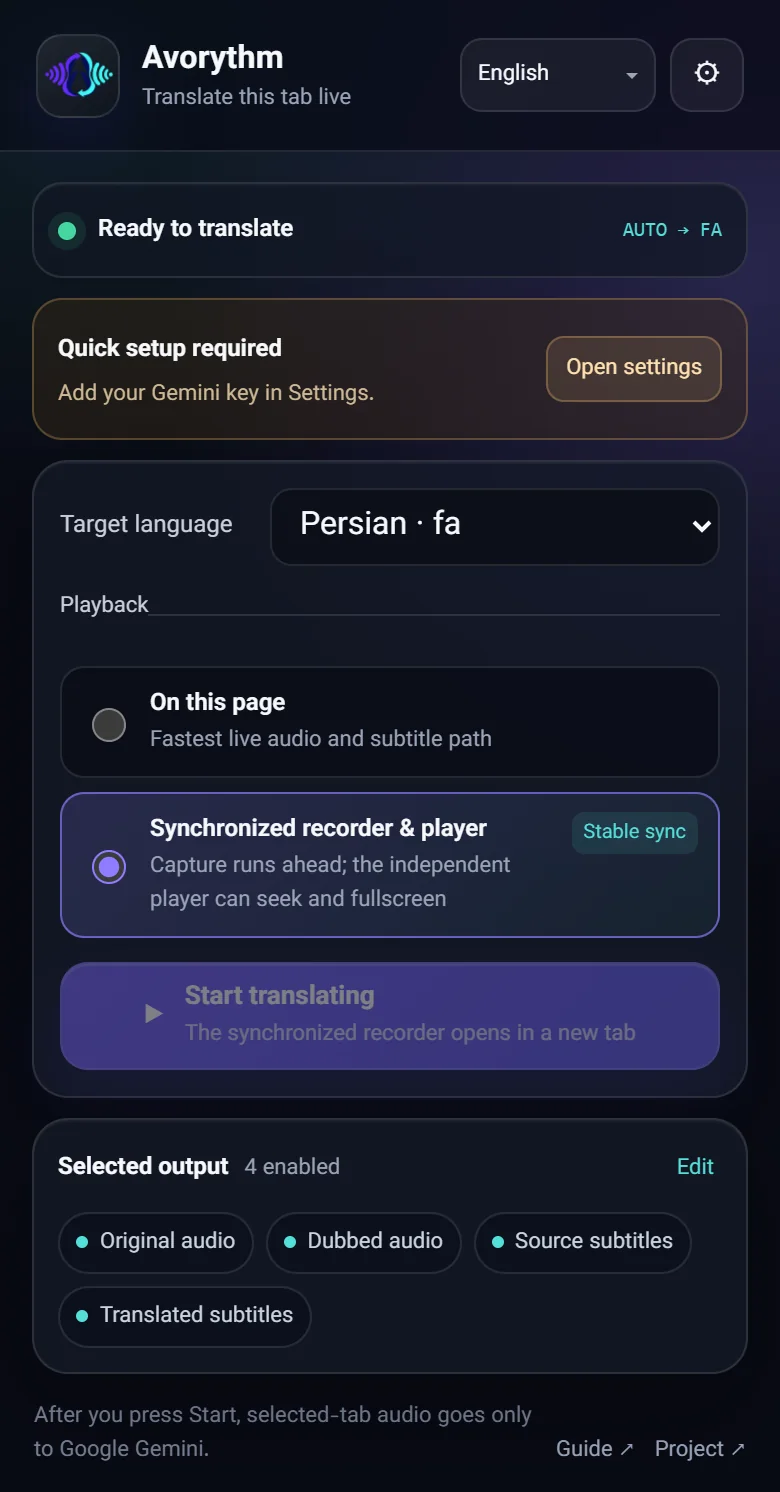
Browser-Erweiterung
Zu Chrome oder Edge hinzufügen und das Video vertonen, das Sie gerade sehen. Sie funktioniert eigenständig – ohne Desktop-App, Python, FFmpeg oder virtuelles Audiokabel.
Desktop-App
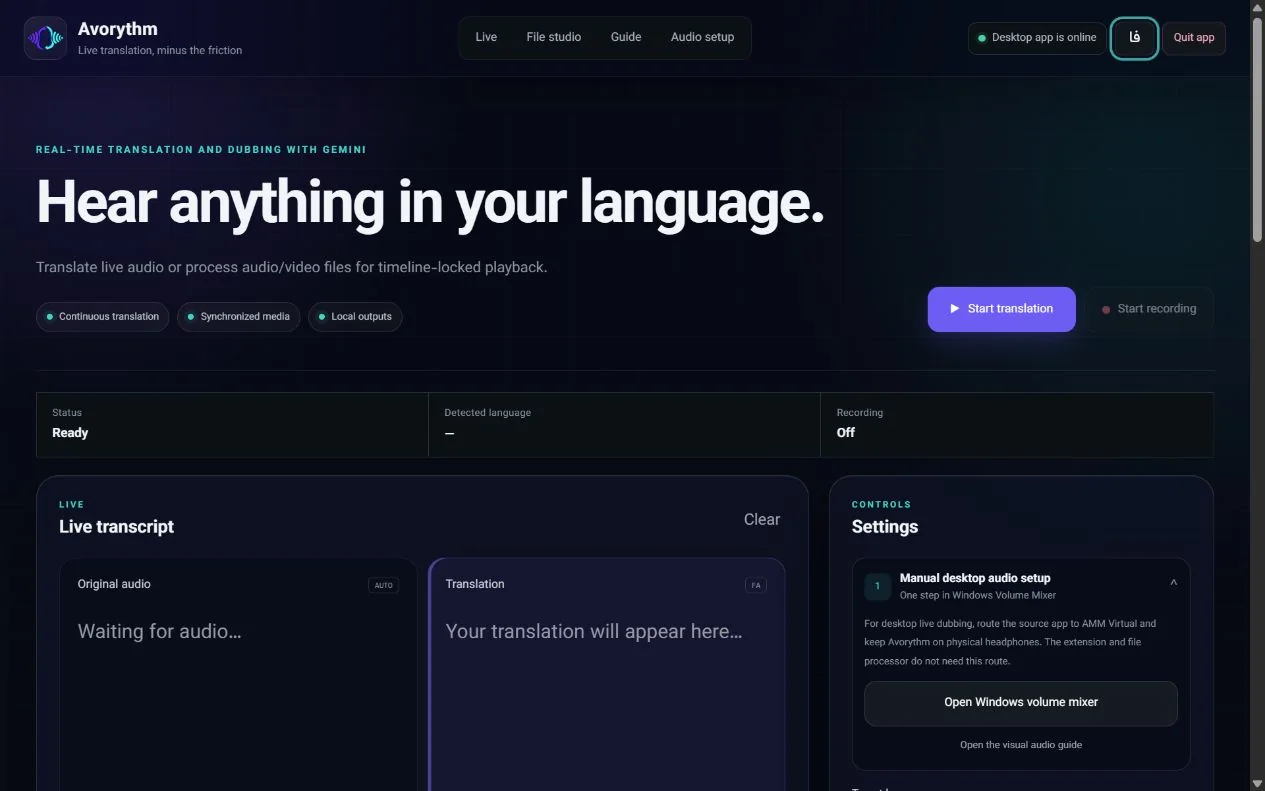
Vertonen Sie den Ton jedes Desktop-Programms – oder ziehen Sie eine Audio- oder Videodatei hinein und erhalten Sie einen synchronisierten Player, Untertitel und ein ZIP aller Ausgaben.
Anleitung
Folgen Sie der Anleitung hier oder sehen Sie sich das Tutorial-Video oben an.
Fügen Sie Avorythm über den Chrome Web Store hinzu und heften Sie es an die Symbolleiste. In Edge nutzen Sie denselben Eintrag – oder laden das ZIP von der „Releases“-Seite (Veröffentlichungen).
Erstellen Sie in Google AI Studio einen Schlüssel, öffnen Sie dann Avorythm → „Settings“ (Einstellungen) → „Connect to Gemini“, fügen Sie ihn ein und klicken Sie auf „Save“ (Speichern). Setzen Sie abschließend den Haken bei der Einwilligung, damit Audio an Google Gemini gesendet werden darf – vor dem Klick auf „Start translating“ wird nichts erfasst.
Öffnen Sie das Popup, wählen Sie eine Zielsprache und dann „On this page“ (auf dieser Seite; geringste Verzögerung) oder „Synchronized recorder & player“ (synchronisierte Aufnahme und Wiedergabe; stabiler Gleichlauf, Vor- und Zurückspringen, Export).
Öffnen Sie einen normalen Video-Tab und klicken Sie auf „Start translating“ (Übersetzung starten). Hören Sie die Vertonung, lesen Sie beide Untertitel und ziehen Sie die Glaskarte, wohin Sie möchten.
Schalten Sie die vier Ausgaben ein oder aus, stimmen Sie Original und Vertonung aufeinander ab und legen Sie unter „Settings“ Größe und Deckkraft der Untertitel fest.
Laden Sie unter „Releases“ (Veröffentlichungen) die Version für Ihr System herunter. Der Windows-Installer enthält FFmpeg bereits.
Öffnen Sie „Advanced settings“ (erweiterte Einstellungen) und speichern Sie einen Gemini-Schlüssel (für die Dateiverarbeitung zusätzlich einen Groq-Schlüssel). Die Schlüssel liegen im Schlüsselbund Ihres Betriebssystems.
Um ein anderes Programm live zu übersetzen, leiten Sie dessen Ton an ein Loopback-Gerät – AMM Virtual Audio unter Windows, BlackHole unter macOS, eine Monitorquelle unter Linux – und wählen es als Audioeingang der App.
Wählen Sie Ihre Sprache und die Ausgabemischung und klicken Sie auf „Start translation“ (Übersetzung starten). Lassen Sie die Wiedergabe über Ihre echten Kopfhörer laufen.
Öffnen Sie in der Desktop-App File Studio und ziehen Sie eine Audio- oder Videodatei hinein (bis 8 GB).
Wählen Sie die Zielsprache und eine Stimme. „Precise“ (präzise) sorgt für engeren Gleichlauf, „Fast“ (schnell) ist früher fertig.
Lassen Sie Avorythm laufen, während Ihre Datei transkribiert, übersetzt, gesprochen und ausgerichtet wird.
Sehen Sie im synchronisierten Player zu oder laden Sie original.wav, dubbed.wav, source.srt und translated.srt herunter – oder alles als ein ZIP.
Sprachen
Wählen Sie Ihre Zielsprache aus dem kompletten Gemini-Angebot – die beliebtesten zuerst, von Arabisch und Chinesisch bis Suaheli und Zulu.
Die Oberfläche gibt es auf Englisch, Persisch und vereinfachtem Chinesisch; Vertonung und Untertitel funktionieren in allen 79 Sprachen.
Datenschutz
Avorythm ist so gebaut, dass niemand – auch wir nicht – zwischen Ihnen und Ihren Medien steht.
Weder in der App noch in der Erweiterung noch auf dieser Website gibt es Tracking-Code.
API-Schlüssel bleiben standardmäßig in Ihrer Browsersitzung – oder in der Desktop-App im Schlüsselbund Ihres Betriebssystems.
Das Audio geht direkt von Ihrem Gerät an Google Gemini – im präzisen Modus zusätzlich kurze Abschnitte an Groq Whisper. Niemals an einen Server von uns.
Die Erfassung beginnt erst, wenn Sie Ihre Einwilligung geben und „Start“ drücken – und Sie können jederzeit stoppen.
Jede Zeile ist öffentlich. Lesen, prüfen, verbessern.
Avorythm nutzt KI-Dienste in der Vorschauphase. Genauigkeit, Stimmen, Latenz und Kontingente können sich ändern – prüfen Sie Wichtiges selbst nach. Datenschutzerklärung lesen
Download
Kostenlos und Open Source. Wählen Sie Ihre Plattform – Sie brauchen nur Ihren eigenen kostenlosen Gemini-API-Schlüssel.
Installieren Sie es über den Chrome Web Store. Edge-Nutzer können es über denselben Eintrag hinzufügen.
64-Bit-Installer inklusive FFmpeg.
Native Versionen für Apple Silicon und Intel.
x64-Version. Wählen Sie in der App Ihre PipeWire- oder PulseAudio-Monitorquelle.
Manuelle Installation in Chrome oder Edge im Entwicklermodus.
Der Windows-Installer ist unsigniert, solange die Genehmigung für die Code-Signierung aussteht – Windows warnt deshalb möglicherweise vor einem unbekannten Herausgeber. Prüfen Sie Ihren Download anhand der SHA256SUMS.txt aus demselben Release.
Version 1.1.17SHA256SUMSAlle ReleasesÄnderungsprotokoll
FAQ
Ja. Erweiterung und Desktop-App sind kostenlos und Open Source (MIT). Sie nutzen Ihre eigenen API-Schlüssel: Google AI Studio bietet einen kostenlosen Gemini-Tarif, und das kostenlose Kontingent von Groq treibt Whisper für Dateien an. Die Limits und Kontingente der Anbieter gelten und können sich ändern.
Nein. Die Erweiterung ist völlig eigenständig – ohne Desktop-App, Python, FFmpeg, localhost oder virtuelles Audiokabel. Die Desktop-App dient dazu, den Ton anderer Programme zu übersetzen und Dateien zu verarbeiten.
Auf jeder normalen Webseite, die in Chrome oder Edge 116+ Audio oder Video abspielt. DRM-geschützte Streams und interne Browserseiten (etwa chrome://) können die Erfassung blockieren; nutzen Sie dann den Modus „On this page“ (auf dieser Seite), wenn die Videoerfassung nicht möglich ist.
Eine Live-Übersetzung muss einen Satz erst hören, bevor sie ihn sprechen kann – eine kleine Verzögerung ist daher unvermeidlich. „On this page“ ist der Weg mit der geringsten Verzögerung. Der synchronisierte Player nimmt voraus auf (standardmäßig 20 Sekunden), damit Audio, Video und Untertitel auf einer Zeitleiste bleiben.
Die Erfassung beginnt erst, wenn Sie Ihre Einwilligung geben und „Start“ drücken. Das Audio geht direkt von Ihrem Browser an Google Gemini – im präzisen Modus zusätzlich kurze Abschnitte an Groq Whisper – und niemals an unsere Server. Es gibt keine Werbung, Analyse oder Telemetrie, und Schlüssel bleiben in Ihrer Browsersitzung, sofern Sie sie nicht dauerhaft merken lassen.
79 Zielsprachen, von Englisch, Persisch, Arabisch und Chinesisch bis Suaheli und Zulu. Die Oberfläche selbst gibt es auf Englisch, Persisch und vereinfachtem Chinesisch, weitere sind geplant.
Avorythm nutzt KI-Dienste in der Vorschauphase. Genauigkeit, Stimmen, Latenz und Kontingente können sich ändern, und keine KI-Übersetzung ist perfekt – prüfen Sie Wichtiges selbst nach.
Noch nicht. Avorythm unterstützt Chrome und Edge (Chromium 116 oder neuer). Edge-Nutzer können es über den Eintrag im Chrome Web Store installieren; ein eigener Eintrag bei Microsoft Edge Add-ons steht auf der Roadmap.
Ein Antrag auf Code-Signierung bei der SignPath Foundation läuft noch. Bis er genehmigt ist, zeigt Windows SmartScreen möglicherweise eine Warnung vor einem unbekannten Herausgeber. Prüfen Sie Ihren Download anhand der SHA256SUMS.txt aus demselben Release.
Geben Sie dem Repository einen Stern, teilen Sie die Videos, melden Sie Fehler, schlagen Sie Funktionen vor oder senden Sie einen Pull Request – alles geschieht offen auf GitHub.