
लाइव डबिंग
कोई भी वीडियो चलते-चलते अपनी भाषा में सुनें। स्वाभाविक AI आवाज़ें वक्ता के साथ क़दम मिलाकर चलती हैं।
किसी भी वीडियो के लिए AI लाइव डबिंग और द्विभाषी सबटाइटल — अपने ब्राउज़र में, डेस्कटॉप पर या किसी फ़ाइल से। कोर्स, फ़िल्में, पॉडकास्ट और लाइव स्ट्रीम उसी भाषा में समझें, जिसमें आप सोचते हैं।
ऑडियो का इंतज़ार…
किसी भाषा पर टैप करें और आवाज़ को बदलते देखें।
इनके लिए बना
सुविधाएँ
डब करें, सबटाइटल जोड़ें, मिक्स करें, एक्सपोर्ट करें — हर सुविधा अलग से भी काम करती है।
कोई भी वीडियो चलते-चलते अपनी भाषा में सुनें। स्वाभाविक AI आवाज़ें वक्ता के साथ क़दम मिलाकर चलती हैं।
मूल और अनुवादित कैप्शन साथ-साथ, धुंधले काँच जैसे कार्ड पर, जिसे आप खिसका सकते हैं, छोटा-बड़ा कर सकते हैं और पारदर्शी बना सकते हैं।
मूल ऑडियो, डब किया गया ऑडियो, मूल भाषा के सबटाइटल, अनुवादित सबटाइटल — हर एक को अलग से चालू या बंद करें।
मूल ऑडियो और डब के बीच संतुलन बनाएँ। स्मार्ट डकिंग डब के बोलते समय मूल ऑडियो की आवाज़ अपने-आप धीमी कर देती है।
कैप्चर आगे चलता रहता है, जबकि स्वतंत्र प्लेयर रुक सकता है, आगे-पीछे जा सकता है और फ़ुलस्क्रीन हो सकता है। WebM और SRT एक्सपोर्ट करें।
किसी भी प्रोग्राम की आवाज़ का लाइव अनुवाद करें, या कोई ऑडियो या वीडियो फ़ाइल डालें और पाएँ सिंक्रनाइज़ किया गया प्लेयर, सबटाइटल और एक ZIP।
Gemini के पूरे भाषा-समूह में से अपनी लक्ष्य भाषा चुनें — लोकप्रिय भाषाएँ सबसे पहले।
न एनालिटिक्स, न विज्ञापन, न रिले सर्वर। ऑडियो सीधे आपके चुने हुए AI प्रदाता तक जाता है।
MIT लाइसेंस। अपनी मुफ़्त API कुंजियाँ लाएँ, हर लाइन पढ़ें, इसे अपना बना लें।
कैसे काम करता है
Avorythm को Chrome या Edge में जोड़ें, Google AI Studio से मुफ़्त Gemini API कुंजी लेकर चिपकाएँ और सहमति दें।
अपनी लक्ष्य भाषा चुनें। फिर सबसे कम विलंब के लिए सीधे पेज पर देखें, या स्थिर सिंक के लिए सिंक्रनाइज़ किया गया प्लेयर चुनें।
डब सुनें और दोनों कैप्शन रियल टाइम में पढ़ें। जब चाहें मिक्स करें, खिसकाएँ, पॉज़ करें और एक्सपोर्ट करें।
देखें
एक छोटी फ़िल्म, एक प्रोडक्ट डेमो और स्टेप-बाय-स्टेप ट्यूटोरियल — आपकी अपनी भाषा में।
इस भाषा में देखें
इस्तेमाल के दो तरीक़े
एक्सटेंशन और डेस्कटॉप ऐप एक-दूसरे पर निर्भर नहीं हैं — इनमें से कोई एक चुनें, या दोनों इस्तेमाल करें।
ब्राउज़र एक्सटेंशन
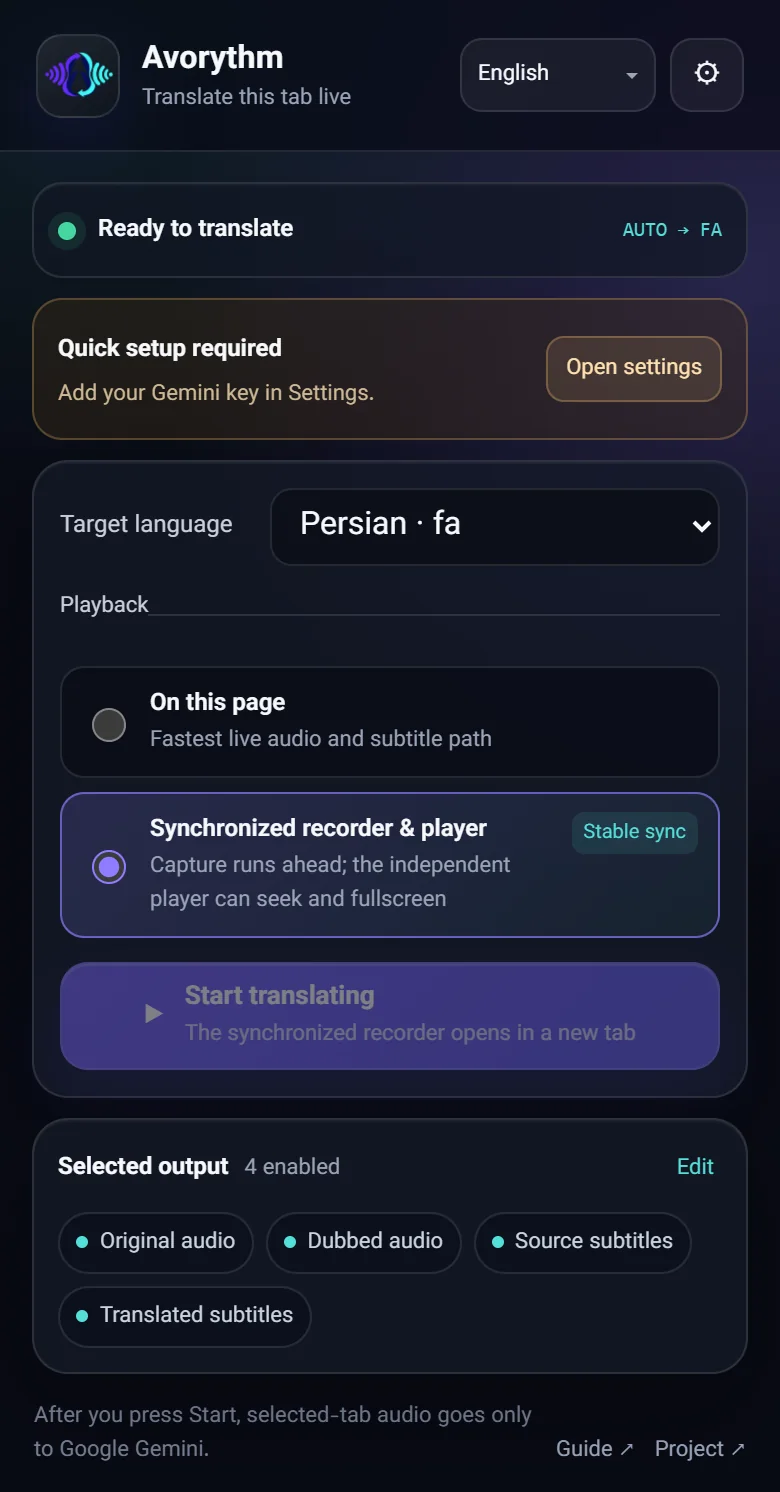
इसे Chrome या Edge में जोड़ें और जो वीडियो आप देख रहे हैं, उसे डब करें। यह पूरी तरह स्वतंत्र है — न डेस्कटॉप ऐप, न Python, न FFmpeg, न वर्चुअल ऑडियो केबल।
डेस्कटॉप ऐप
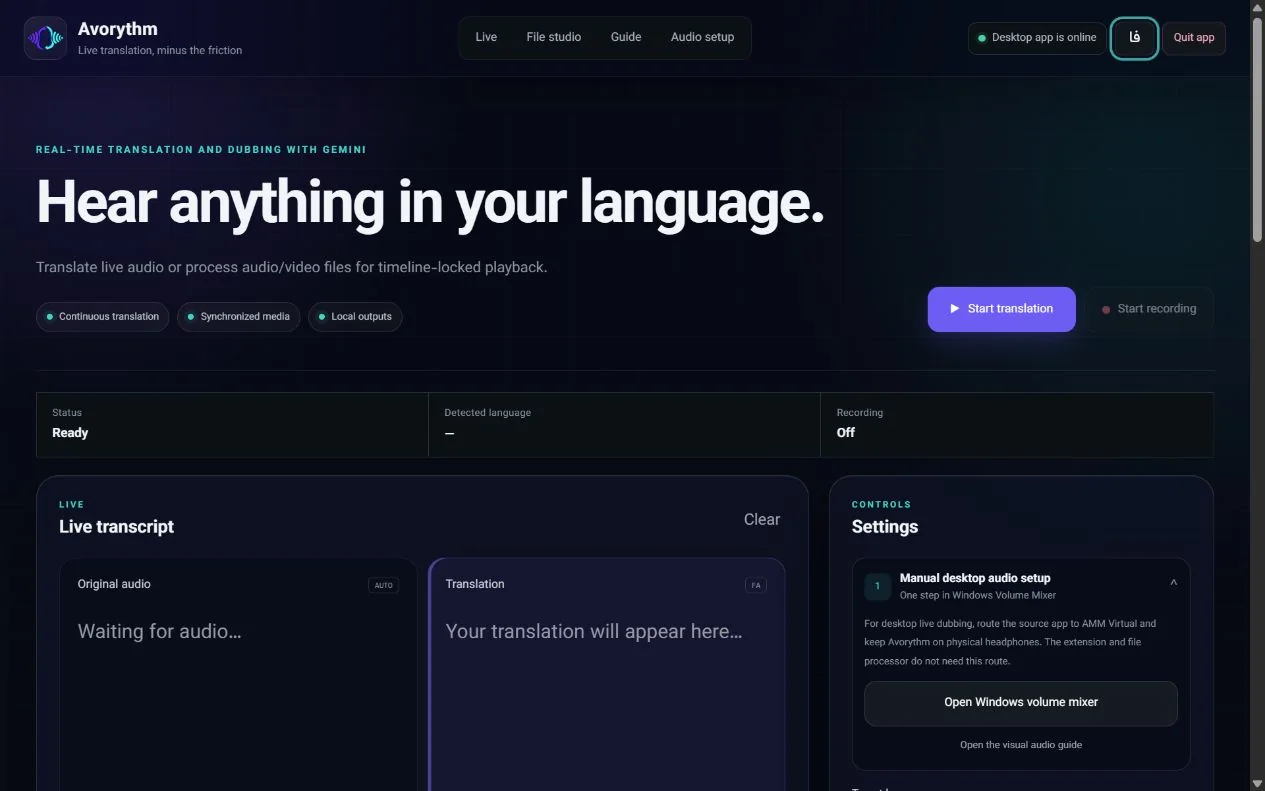
डेस्कटॉप के किसी भी प्रोग्राम की आवाज़ डब करें, या कोई ऑडियो या वीडियो फ़ाइल डालें और पाएँ सिंक्रनाइज़ किया गया प्लेयर, सबटाइटल और हर आउटपुट का एक ZIP।
ट्यूटोरियल
यहीं साथ-साथ चलें, या ऊपर दिया गया ट्यूटोरियल वीडियो देखें।
Chrome Web Store से Avorythm जोड़ें और उसे अपने टूलबार में पिन कर लें। Edge में वही लिस्टिंग इस्तेमाल करें — या “Releases” पेज से ZIP लोड करें।
Google AI Studio में एक कुंजी बनाएँ। फिर Avorythm → “Settings” (सेटिंग) → “Connect to Gemini” (यानी Gemini से कनेक्ट करें) खोलें, कुंजी चिपकाएँ और “Save” दबाएँ। आख़िर में सहमति वाले बॉक्स पर टिक करें, ताकि ऑडियो Google Gemini को भेजा जा सके — “Start translating” दबाने से पहले कुछ भी कैप्चर नहीं होता।
पॉपअप खोलें और लक्ष्य भाषा चुनें। फिर “On this page” (यानी “इसी पेज पर” — सबसे कम विलंब) या “Synchronized recorder & player” (यानी सिंक्रनाइज़ किया गया रिकॉर्डर और प्लेयर — स्थिर सिंक, आगे-पीछे जाना और एक्सपोर्ट) चुनें।
कोई सामान्य वीडियो टैब खोलें और “Start translating” दबाएँ। डब सुनें, दोनों कैप्शन पढ़ें और काँच वाले कार्ड को जहाँ चाहें खिसका लें।
चारों आउटपुट चालू या बंद करें, मूल ऑडियो और डब का संतुलन बनाएँ, और “Settings” में सबटाइटल का आकार और पारदर्शिता तय करें।
“Releases” पेज से अपने सिस्टम का बिल्ड लें। Windows इंस्टॉलर में FFmpeg पहले से शामिल है।
“Advanced settings” (यानी उन्नत सेटिंग) खोलें और एक Gemini कुंजी सेव करें (फ़ाइल प्रोसेसिंग के लिए Groq कुंजी भी)। कुंजियाँ आपके ऑपरेटिंग सिस्टम की कीरिंग (keyring) में रहती हैं।
किसी दूसरे प्रोग्राम का लाइव अनुवाद करने के लिए उसकी आवाज़ को लूपबैक डिवाइस पर भेजें — Windows पर AMM Virtual Audio, macOS पर BlackHole, Linux पर मॉनिटर सोर्स — और उसी को ऐप के ऑडियो इनपुट के रूप में चुनें।
अपनी भाषा और आउटपुट मिक्स चुनें, फिर “Start translation” (यानी अनुवाद शुरू करें) दबाएँ। सुनने वाला आउटपुट अपने असली हेडफ़ोन पर ही रखें।
डेस्कटॉप ऐप में File Studio खोलें और कोई ऑडियो या वीडियो फ़ाइल (8 GB तक) डालें।
लक्ष्य भाषा और कोई आवाज़ चुनें। “Precise” (सटीक) बेहतर सिंक देता है; “Fast” (तेज़) जल्दी पूरा होता है।
जब तक Avorythm आपकी फ़ाइल का ट्रांसक्रिप्शन, अनुवाद, नैरेशन और अलाइनमेंट करता है, उसे चालू रहने दें।
सिंक्रनाइज़ किए गए प्लेयर में देखें, या original.wav, dubbed.wav, source.srt और translated.srt डाउनलोड करें — या सब कुछ एक ही ZIP में पाएँ।
पूरी उपयोगकर्ता मार्गदर्शिका (अंग्रेज़ी)इंस्टॉलेशन और ऑडियो सेटअप (अंग्रेज़ी)
भाषाएँ
Gemini के पूरे भाषा-समूह में से अपनी लक्ष्य भाषा चुनें — लोकप्रिय भाषाएँ पहले, अरबी और चीनी से लेकर स्वाहिली और ज़ुलू तक।
इंटरफ़ेस अंग्रेज़ी, फ़ारसी और सरलीकृत चीनी में उपलब्ध है; डबिंग और कैप्शन सभी 79 भाषाओं में काम करते हैं।
गोपनीयता
Avorythm को इस तरह बनाया गया है कि आपके और आपके वीडियो-ऑडियो के बीच कोई तीसरा न आए — हम भी नहीं।
ऐप, एक्सटेंशन या इस वेबसाइट में कोई ट्रैकिंग कोड नहीं है।
API कुंजियाँ डिफ़ॉल्ट रूप से आपके ब्राउज़र सेशन में रहती हैं, और डेस्कटॉप पर आपके ऑपरेटिंग सिस्टम की कीरिंग में।
ऑडियो आपके डिवाइस से सीधे Google Gemini तक जाता है — और सटीक मोड में छोटे-छोटे हिस्से Groq Whisper तक। हमारे किसी सर्वर तक कभी नहीं।
कैप्चर तभी शुरू होता है, जब आप सहमति देकर “Start” दबाते हैं, और आप उसे किसी भी पल रोक सकते हैं।
हर लाइन सार्वजनिक है। इसे पढ़ें, जाँचें और बेहतर बनाएँ।
Avorythm प्रीव्यू AI सेवाओं पर निर्भर है। सटीकता, आवाज़ें, विलंब और कोटा बदल सकते हैं — महत्वपूर्ण बातों की दोबारा जाँच कर लें। गोपनीयता नीति पढ़ें
डाउनलोड
मुफ़्त और ओपन सोर्स। अपना प्लेटफ़ॉर्म चुनें — बस आपके पास अपनी मुफ़्त Gemini API कुंजी होनी चाहिए।
Chrome Web Store से इंस्टॉल करें। Edge उपयोगकर्ता इसे उसी लिस्टिंग से जोड़ सकते हैं।
FFmpeg सहित 64-बिट इंस्टॉलर।
Apple Silicon और Intel के लिए नेटिव बिल्ड।
x64 बिल्ड। ऐप में अपना PipeWire या PulseAudio मॉनिटर सोर्स चुनें।
डेवलपर मोड की मदद से Chrome या Edge में मैन्युअल इंस्टॉल।
कोड-साइनिंग की मंज़ूरी लंबित है, इसलिए Windows इंस्टॉलर अभी unsigned (बिना डिजिटल हस्ताक्षर के) है और Windows अज्ञात प्रकाशक की चेतावनी दिखा सकता है। अपने डाउनलोड को उसी रिलीज़ की SHA256SUMS.txt से मिलाकर जाँच लें।
संस्करण 1.1.17SHA256SUMSसभी रिलीज़चेंजलॉग
अक्सर पूछे जाने वाले सवाल
जी हाँ। एक्सटेंशन और डेस्कटॉप ऐप, दोनों मुफ़्त और ओपन सोर्स (MIT) हैं। ये आपकी अपनी API कुंजियों से चलते हैं: Google AI Studio मुफ़्त Gemini टियर देता है, और फ़ाइलों के लिए Whisper, Groq के मुफ़्त टियर पर चलता है। प्रदाताओं की सीमाएँ और कोटा लागू होते हैं और बदल सकते हैं।
नहीं। एक्सटेंशन पूरी तरह स्वतंत्र है — इसके लिए न डेस्कटॉप ऐप चाहिए, न Python, FFmpeg, localhost या वर्चुअल ऑडियो केबल। डेस्कटॉप ऐप दूसरे प्रोग्राम की आवाज़ का अनुवाद करने और फ़ाइलें प्रोसेस करने के लिए है।
Chrome या Edge 116+ में ऑडियो या वीडियो चलाने वाले किसी भी सामान्य वेब पेज पर। DRM-सुरक्षित स्ट्रीम और ब्राउज़र के आंतरिक पेज (जैसे chrome://) कैप्चर को रोक सकते हैं; जब वीडियो कैप्चर संभव न हो, तब “On this page” मोड इस्तेमाल करें।
लाइव अनुवाद को कोई वाक्य बोलने से पहले उसे सुनना पड़ता है, इसलिए थोड़ा विलंब तो रहेगा ही। “On this page” सबसे कम विलंब वाला रास्ता है। सिंक्रनाइज़ किया गया प्लेयर आगे तक रिकॉर्ड करता है (डिफ़ॉल्ट रूप से 20 सेकंड), ताकि ऑडियो, वीडियो और कैप्शन एक ही टाइमलाइन पर रहें।
कैप्चर तभी शुरू होता है, जब आप सहमति देकर “Start” दबाते हैं। ऑडियो आपके ब्राउज़र से सीधे Google Gemini तक जाता है — और सटीक मोड में छोटे-छोटे हिस्से Groq Whisper तक — हमारे किसी सर्वर तक कभी नहीं। न विज्ञापन हैं, न एनालिटिक्स, न टेलीमेट्री; और कुंजियाँ आपके ब्राउज़र सेशन में ही रहती हैं, जब तक आप उन्हें याद रखने का विकल्प न चुनें।
79 लक्ष्य भाषाएँ — अंग्रेज़ी, फ़ारसी, अरबी और चीनी से लेकर स्वाहिली और ज़ुलू तक। इंटरफ़ेस ख़ुद अंग्रेज़ी, फ़ारसी और सरलीकृत चीनी में है, और भाषाएँ जोड़ने की योजना है।
Avorythm प्रीव्यू AI सेवाओं का इस्तेमाल करता है। सटीकता, आवाज़ें, विलंब और कोटा बदल सकते हैं, और कोई भी AI अनुवाद परफ़ेक्ट नहीं होता — महत्वपूर्ण बातों की दोबारा जाँच कर लें।
अभी नहीं। Avorythm Chrome और Edge (Chromium 116 या उससे नया संस्करण) पर काम करता है। Edge उपयोगकर्ता इसे Chrome Web Store की लिस्टिंग से इंस्टॉल कर सकते हैं; Microsoft Edge Add-ons पर अलग लिस्टिंग रोडमैप में है।
SignPath Foundation के साथ कोड-साइनिंग का आवेदन लंबित है। जब तक वह मंज़ूर नहीं हो जाता, Windows SmartScreen अज्ञात प्रकाशक की चेतावनी दिखा सकता है। अपने डाउनलोड को उसी रिलीज़ की SHA256SUMS.txt से मिलाकर जाँच लें।
रिपॉज़िटरी को Star करें, वीडियो शेयर करें, बग रिपोर्ट करें, नई सुविधाएँ सुझाएँ या pull request भेजें — सब कुछ GitHub पर खुले में होता है।